ユーザー & アカウント設定
ユーザー & アカウント設定では、CONNECTPlayer CMSのプロフィール情報、セキュリティ設定、表示形式、および言語設定を管理できます。また、グループやユーザーを管理することで、組織内のリソースへのアクセス権限を効率的に管理できます。
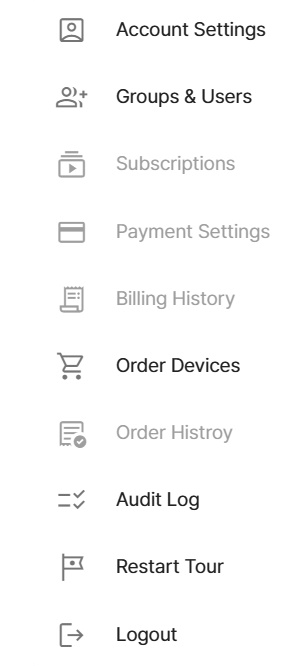
画面右上の ➊ユーザー名 をクリックすると、ドロップダウンメニューが表示されます。

➊
アカウント設定
メニューから 「アカウント設定」 を選択すると、「設定」 画面が開きます。

プロフィール:ユーザー情報およびセキュリティ設定を管理します。
-
メールアドレス:
-
アカウントに登録されているメールアドレスを表示します。
-
このメールアドレスは、ログインおよびアカウント関連の通知の送信先として使用されます。
-
-
名前: アカウントの表示名を設定または変更できます。
-
携帯電話番号:
-
携帯電話番号を登録または変更できます。
-
SMS認証やパスワード再設定時の本人確認に使用されます。また、国番号を選択することもできます。
-
-
パスワード / パスワード確認:
-
パスワードの新規設定または変更を行います。
-
入力ミスを防ぐため、確認用パスワードの入力が必要です。
-
-
二段階認証:アカウントのセキュリティ強化のため、二段階認証の有効/無効を設定できます。
-
言語: CONNECTPlayer CMS の表示言語を選択します。
-
現在サポートされている言語:
-
日本語
-
英語
-
韓国語
-
-
表示形式:
-
日付形式: システム全体での日付の表示形式を選択します。(例: MM/dd/yyyy → 2025/11/09)
-
時刻形式: 時刻の表示形式を選択します。(例:12時間表示 8:21 PM、24時間表示 20:21)
-
温度:摂氏(Celsius)または華氏(Fahrenheit)を選択します。
グループとユーザーの管理
グループは、デバイス、コンテンツ、ユーザーを個別に管理するための独立したワークスペースです。
各グループは独自のリソースを持ち、権限設定によってアクセス範囲を制御できます。これにより、店舗、部署、顧客、または事業部門ごとにリソースを分離して管理できます。以下のグループおよび権限管理体系図をご参照ください。

-
「グループとユーザー」をクリックすると、➊「グループリスト」 ウィンドウが表示されます。グループの作成や管理を行うには、以下の手順に従ってください。
-
右上の➋「新規グループ追加」 をクリックし、グループ名と説明を入力します。
-
「保存」をクリックします。
-
作成されたグループは、➌「グループリスト」 に表示されます。
-
-
グループ名を変更するには、グループ名の横にある➍「編集」 アイコンをクリックしてください。
.png)
➊
➋
➌
➍
➎


-
ユーザーを追加するには、グループリスト右上の ➎「新規ユーザー追加」 をクリックします。
-
以下の情報を入力します。
-
メールアドレス
-
ユーザー名
-
権限レベル
-
ユーザー(User):所属グループ内で割り当てられたデバイスやコンテンツを管理できます。
-
マネージャー(Manager):ユーザーのすべての権限に加え、同一グループ内のユーザーを管理できます。
-
管理者(Administrator):システム全体に対する最高レベルの権限を持ち、以下の操作が可能です。
-
グループの作成・削除
-
全グループのユーザー管理
-
すべてのデバイスおよびコンテンツへのアクセス
-
システム全体の設定管理
-
-
-
-
必要な情報を入力して「保存」をクリックすると、指定したメールアドレス宛てに招待メールが送信されます。


導入事例
デジタルメニューボード
ビデオウォール
マルチスクリーン
インタラクティブイベント
AI来店客分析
会議・イベント予定表示
社内コミュニケーション
インテリジェントPVM
パートナー
ストア
お問い合わせ