必要条件
-
デバイス
-
ディスプレイ
-
マウンティングブラケット
-
HDMIケーブル(モニターの接続台数に応じてご用意ください)
-
Windows PC(推奨最低スペック):
-
CPU:2.3 GHz以上
-
メモリ:4 GB以上
-
OS:Windows 11、10(32/64ビット)
-
デバイスの設置方法(いずれかを選択)
-
オプション A:テレビ背面への取り付け
-
➊ 同梱の3mmネジ2本で、ブラケットをデバイスに固定します。
-
➋ 8mmボルトをブラケットに通し、ロックワッシャーを取り付けます。
-
➌ テレビのマウント穴にボルトを通し、六角ナットでしっかりと固定します。
-


-
オプション B:デスクトップへの設置
-
通気性が良く、平らで安定した場所に設置してください。
-
ケーブルの接続方法
HX5
LX5

-
接続順序
➊ イーサネット(LAN)ケーブルを接続する
➋ HDMIケーブルを接続する
➌ USB-C(DP Alt Mode)ケーブルを接続する
➍ USBマウスを接続する
➎ 電源アダプターを接続する
-
接続順序
➊ イーサネット(LAN)ケーブルを接続する
➋ HDMIケーブルを接続する
➌ USBマウスを接続する
➍ USB-C 電源アダプター
CONNECTPlayer リモート接続設定
📌 参考
CMSとデバイスが同じネットワークに接続されている場合、CONNECTPlayerのリモート接続設定は必要ありません。
この場合は、CONNECTPlayerのリモート接続設定をスキップし、次のデバイス登録手順へ進んでください。
リモート接続は、CMSとデバイスが異なる場所にある場合にのみ必要です。

リモート接続を設定すると、ローカルPCにインストールされたCONNECTPlayer CMSから、別の場所にある複数のデバイスを管理できます。設定は最初の一度だけで完了します。
-
手順1: 「CONNECTPlayer CMS」 をインストール
CONNECTPlayer CMSをインストールして起動します。
-
手順2: リモート接続メニューを開く
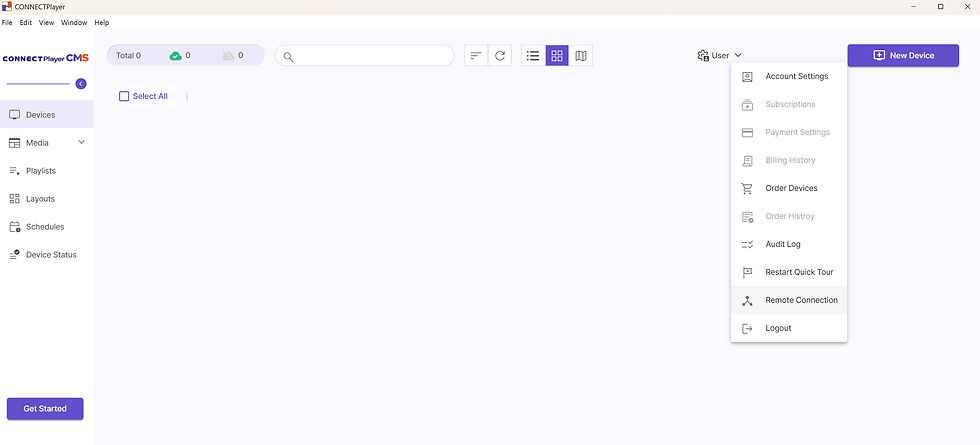
画面右上の ➊ 「User」 をクリックし、➋ 「リモート接続」 を選択します。
➊
➋
-
手順3: アクティベーションコードを入力
販売店から提供された ➌ 「アクティベーションコード」 を入力します。
-
手順4: リモート接続を無効にする
➍ 「リモート接続を無効にする」 ボタンをクリックします。初回実行時には、リモート接続に必要なコンポーネントが自動的にインストールされる場合があります。Windowsでは管理者権限の確認画面が表示されることがあります。
設定が完了すると、➎「 状態」 が オン に変わります。

-
手順5: ポートフォワーディングを設定
リモートデバイスがCMSへ直接接続できるように、ルーターでポートフォワーディングを設定します。
上記のリモート接続画面に表示されている ➏ 「ポートフォワーディング」 の内容を確認してください。
📌 ルーターに入力する値:
プロトコル: UDP / ポート: 41641 / 対象IP: 192.168.XXX.XXX
※ ➐「 対象IP」は、リモート接続画面のポートフォワーディング欄に表示されている値を使用してください。
-
ルーター管理画面を開く
Webブラウザーでルーターの管理画面を開きます。
管理画面のアドレスを確認する方法
-
Windows + R を押します
-
cmd と入力します
-
ipconfig を実行します
-
Default Gateway(デフォルトゲートウェイ) のアドレスを確認します
-
Webブラウザーでそのアドレスを開きます
2. ポートフォワーディングルールを追加
ルーター管理画面で次のいずれかのメニューを探します。 (Port Forwarding / Virtual Server / Port Mapping / NAT)
手順5で確認したプロトコル、ポート、対象IPを入力し、設定を保存します。
※ ルーターによって画面やメニュー名は異なる場合がありますが、入力する値(UDP、41641、対象IP)は同じです。
デバイスを登録する
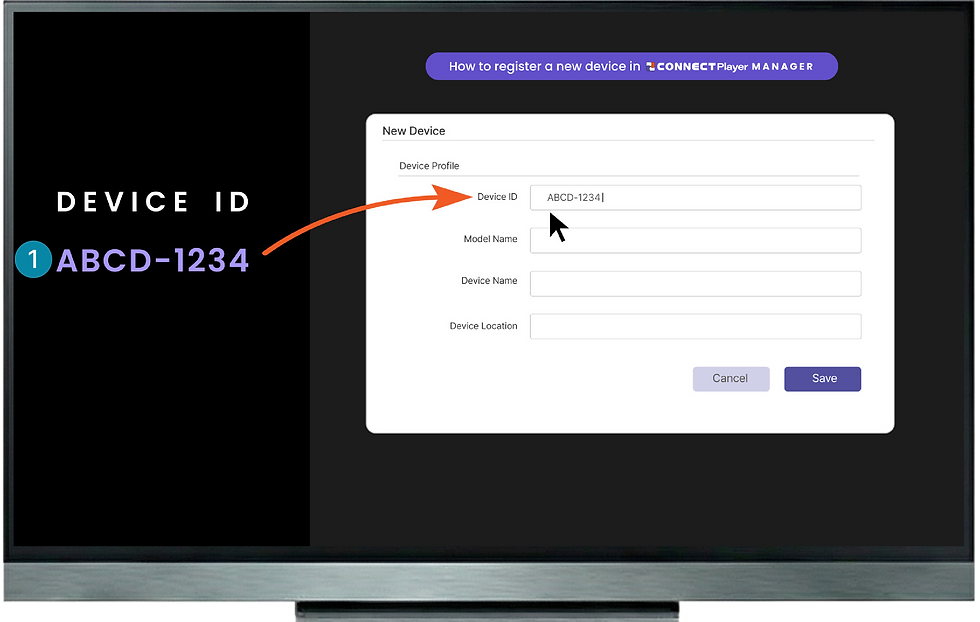
➊ デバイスの起動が完了すると、画面に「デバイスID」(例: ABCD-1234)が表示されます。
➋ CMSのデバイスページで、右上の「新規デバイス追加」ボタンをクリックします。
➌ デバイス画面に表示されている8桁のデバイスIDを入力して登録します。


メディアファイルのアップロード
➊ [メディア] ページを開き、「新規メディアを追加」をクリックしてアップロード画面を表示します。
➋ コンピューターからファイルをドラッグ&ドロップして追加します。
➌「アップロード」をクリックします。
➍ アップロード完了後、ファイル一覧から 「デバイスに配信」アイコンをクリックし、送信先のデバイスを選択します。
➎ 「デバイスに配信」をクリックします。デバイスがコンテンツをダウンロードし、完了次第自動的に再生を開始します。


.jpg)


導入事例
デジタルメニューボード
ビデオウォール
マルチスクリーン
インタラクティブイベント
AI来店客分析
会議・イベント予定表示
社内コミュニケーション
インテリジェントPVM
パートナー
ストア
お問い合わせ