-
テンプレートは、コンテンツ制作を迅速かつ効率的に行い、ブランドの一貫性を維持しながら、さまざまな状況に合わせて簡単にカスタマイズできるツールです。
-
❷+空白キャンバス:提供されるテンプレートを使用せず、ゼロからデザインを開始できます。
-
❸カテゴリ:テンプレートは用途やテーマに応じて直感的なカテゴリに分類されています。
-
キーワード検索またはカテゴリの探索で適切なテンプレートを見つけます。
-
テンプレートをクリックするとキャンバスが開き、テキスト・画像・動画・ウィジェットなどを自由に編集できます。
Adコンテンツのデザインと管理
テンプレートライブラリの探索
-
Adコンテンツは、テキスト、画像、動画、プレイリスト、ウィジェットなどをキャンバスに自由に配置できるデザインツールです。
-
Adデザインタブに移動し、❶新規Adコンテンツの制作をクリックすると、テンプレートライブラリが開きます。
.png)
.png)
-
Adコンテンツキャンバスは、画面コンテンツのデザインと管理ができる直感的なツールです。
モニターの方向や配置設定、メディアやウィジェット(画像、動画、ウェブページ、QRコードなど)の追加、レイヤー制御をサポートします。
さらに、ドラッグ&ドロップによる編集機能でコンテンツを簡単に構成できます。
-
❹Adコンテンツ名:このフィールドに入力します。
-
❺モニター方向:画面を横向きまたは縦向きに設定します。
-
横向き
-
縦向き
-
-
❻モニター配置:複数モニター設置時に以下のオプションを提供します:
-
1 × 1
-
1 × 2
-
1 × 3
-
2 × 1
-
3 × 1
-
-
❼背景色:キャンバスの背景色を選択します。
-
❽背景音楽:AdコンテンツにBGMを追加できます。
-
❾メディアとウィジェット:画像、動画、ウェブページ、QRコードなどのインタラクティブコンテンツで視覚的な没入感を高めます。
-
❿トップツールバー:元に戻す/やり直し、レイヤー制御、複製、削除、ズーム、プレビュー機能を含みます。
-
⓫レイヤー:順序変更、ロック、表示/非表示の制御が可能です。
Adキャンバス概要


.png)


メディア & ウィジェット
画像:画像ライブラリからキャンバスに挿入する画像を選択します。

-
❶画像ボタンをクリックすると、画像ライブラリのポップアップウィンドウが開きます。
-
画像を選択すると、キャンバスに表示されます。
-
キャンバス上の画像をクリックすると、左側に画像プロパティが表示されます。
-
画像のプロパティ :
-
置き換え:現在の画像をライブラリ内の別の画像と入れ替えます。
-
フィットオプション:「全体表示 (Fit)」「切り抜き (Crop)」「引き伸ばし (Stretch)」
-
全体表示(Fit):アスペクト比を維持しながらコンテナ内に収めます。
-
切り抜き(Crop):コンテナを完全に埋めるように画像を拡大し、はみ出した部分をトリミングします。
-
引き伸ばし(Stretch):画像をコンテナサイズに強制的に合わせますが、アスペクト比が崩れる場合があります。
-
-
背景色:画像の背後に背景色を設定します。
-
枠線:枠線の色、太さ、スタイル(実線、破線、点線)を設定します。
-
影:の色、オフセット、ぼかし、広がりをカスタマイズします。
-
Xオフセット:影を水平方向に移動します。
-
Yオフセット:影を垂直方向に移動します。
-
ぼかし:影の輪郭の柔らかさを調整します。
-
広がり:影の広がり具合を調整します。
-
-
角丸:画像の角を丸くします。
-
左右反転:画像を左右に反転します。
-
上下反転:画像を上下に反転します。
-
不透明度:画像の透明度を調整します。
-
アニメーション:
-
登場アニメーション:画像が表示される際の効果を選択します。
-
登場アニメーション速度:アニメーションの再生速度を調整します(速い → 遅い)。
-
登場アニメーション遅延:アニメーション開始までの遅延時間を設定します。
-
繰り返し回数(0は無限):アニメーションの繰り返し回数を設定します(0で無限)。
-
-


動画 :キャンバスに挿入する動画を動画ライブラリから選択します。

-
❷動画ボタンをクリックすると、動画ライブラリのポップアップウィンドウが開きます。
-
動画を選択すると、キャンバスに表示されます。
-
動画が選択されると、左側に「動画のプロパティ」が表示されます。
-
動画のプロパティ : 画像のプロパティと同様です。
テキスト: スタイル付きのテキストボックスをキャンバスに挿入します。

-
テキストボックスをダブルクリックすると、テキストの入力や変更ができます。
-
テキストボックスをドラッグして、キャンバス上の位置を変更できます。
-
テキストボックスが選択されると、左側に「テキストボックスのプロパティ」が表示されます。
-
テキストボックスのプロパティ :
-
フォントファミリー:フォントの種類と太さを選択します(例:Open Sans normal 700)。
-
テキストの書式:B: 太字 , I: 斜体, U: 下線, T : 取り消し線, X²: 上付き文字, X₂: 下付き文字
-
テキストの配置:左揃え、中央揃え、右揃えを選択します。
-
行の高さ:スライダーで行間を調整します。
-
文字間隔:文字間のスペースを調整します。
-
アウトライン:テキストの輪郭の色と太さを設定します。
-
影:テキストに影を追加し、色をカスタマイズします。
-
Xオフセット:影を水平方向に移動します。
-
Yオフセット:影を垂直方向に移動します。
-
ぼかし:影の輪郭の柔らかさを調整します。
-
-
色:テキストの色と、必要に応じて背景色を設定します。
-
ドキュメント:メディアライブラリからキャンバスに挿入するドキュメントファイル(Word、Excel、PDF、PPTなど)を選択します。

ウェブページ:メディアライブラリからキャンバスに挿入するウェブページを選択します。

スクロールテキスト:デザインに水平または垂直方向に自動スクロールするテキスト領域を追加し、スクロール速度やスタイルを設定できます。

-
スクロールテキストボックスをドラッグして、キャンバス上の位置を調整できます。
-
スクロールテキストボックスを選択すると、左側にプロパティが表示されます。
-
スクロールテキストプロパティ :
-
ここにメッセージを入力してください:スクロールするテキストを入力します。
-
スクロール方向:テキストのスクロール方向を選択します。
-
スクロール速度:スライダーでスクロール速度を調整します。
-
フォントファミリー:フォントの種類と太さを選択します(例:Open Sans normal 700)。
-
カメラ:カメラは主にPVM(Public View Monitor)アプリケーションで使用され、店舗のセキュリティ強化のために画面にリアルタイム映像を表示します。

プレイリスト:作成したプレイリストをキャンバスに追加します。

図形:四角形、円、線などの図形をキャンバスに追加します。

-
図形ボタンをクリックすると、図形ライブラリのポップアップが開きます。
-
図形を選択すると、キャンバスに表示されます
-
キャンバス上の図形をクリックすると、左側に図形のプロパティが表示されます。
Giphy & Pixabay:GiphyのGIFアニメーションやPixabayの画像・動画など、ロイヤリティフリーのコンテンツをキャンバスに追加します。


-
GiphyまたはPixabayのボタンをクリックすると、それぞれのライブラリのポップアップが開きます。
-
検索バーでキーワードを入力してコンテンツを探します。
-
選択したGIF、画像、または動画をクリックすると、キャンバスに挿入されます。
アイコン:Google Material Symbolライブラリからアイコンを追加し、色、サイズ、スタイルを設定できます。

-
アイコンボタンをクリックすると、Material Symbolライブラリのポップアップが開きます。
-
アイコンを選択すると、キャンバスに表示されます。
-
アイコンを選択すると、左側にMaterial Symbolのプロパティが表示されます。
QRコード:デザインにQRコードを挿入し、ウェブサイトリンク、アプリのダウンロード、連絡先情報などを提供できます。

-
QRデータ入力:QRコードにエンコードするURLまたはテキストを入力します(例:https://connectplayer.net)
-
フォントとスタイル:QRコードと一緒に表示するテキストのフォントとスタイルを選択します(例:Poppins normal 400)
ウィジェット:ウィジェットライブラリを開き、必要なウィジェットをキャンバスに追加します。ウィジェットは、天気、時計、ニュースなどのリアルタイム情報やインタラクティブ要素を表示するために使用されます。

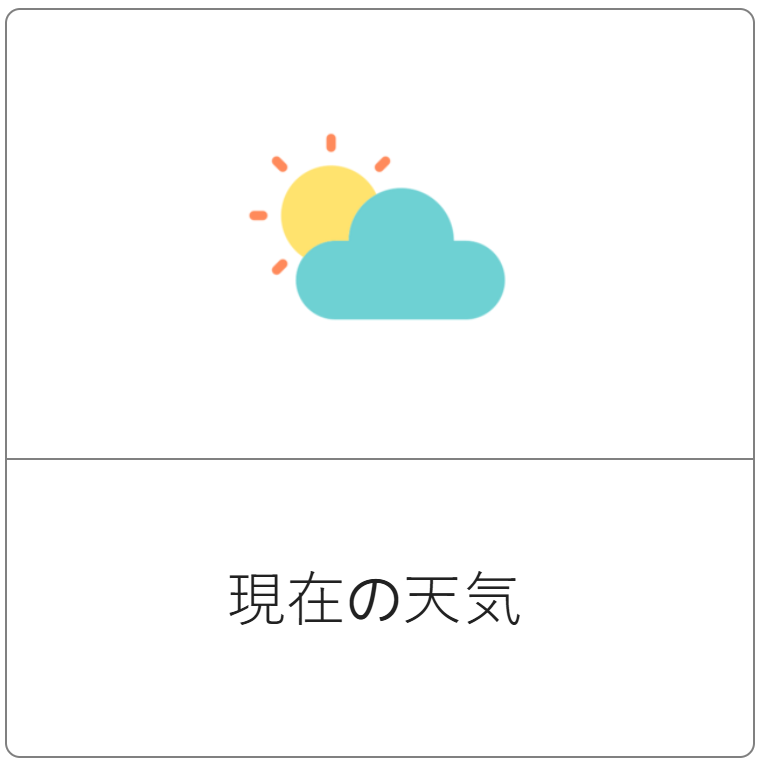
現在の天気:ライブラリから「現在の天気」ウィジェットを選択します。設定した場所の気温、天気、湿度、風速などのリアルタイムデータを表示し、背景画像やスタイルをカスタマイズできます。
-
現在の天気プロパティ :
-
都市を選択:「デバイスの位置を使用」をチェックすると、デバイス登録時に設定した位置を使用します。チェックを外すと手動で入力できます。
-
天気設定
-
メートル法を使用(°C、km/h):気温を摂氏、風速を km/h で表示します。
-
背景画像を使用:天気ウィジェットに背景画像を追加します。
-
-
週間天気:気温、天気、湿度、風速などのリアルタイム情報に基づいて週間予報を表示します。
週間天気:キャンバスに週間天気ウィジェットを追加すると、設定した場所の7日間予報を表示し、降水確率や最高/最低気温も確認できます。

-
週間天気プロパティ :
-
都市を選択:「デバイスの位置を使用」をチェックすると、デバイス登録時に設定した位置を使用します。チェックを外すと手動で入力できます。オフの場合は、手動で場所を入力します。
-
天気設定
-
メートル法を使用(°C、km/h):気温を摂氏、風速を km/h で表示します。
-
背景画像を使用:天気ウィジェットに背景画像を追加しま
-
-
アナログ時計:キャンバスにアナログ時計を挿入します。時計のスタイルや色をカスタマイズできます

-
アナログ時計プロパティ:
-
都市を選択:「デバイスの位置を使用」をチェックすると、デバイス登録時に設定した位置を使用します。チェックを外すと手動で入力できます。
-
デジタル時計:キャンバスにデジタル時計を挿入します。日付、時間形式、色、フォントスタイルを設定できます。

-
デジタル時計プロパティ :
-
都市を選択:デバイスの位置を使用」をチェックすると、デバイス登録時に設定した位置を使用します。チェックを外すと手動で入力できます。
-
時間形式:日付や秒の表示を選択し、希望する日付形式を設定します。
-
ニュースフィード (CNN, ESPN, BBC):キャンバスにニュースフィードを挿入し、最新のヘッドラインや主要記事をリアルタイムで表示します。
この機能は、指定されたニュースソース(CNN、ESPN、BBCなど)からデータを自動取得・更新し、ニュースのプロパティで表示スタイルを設定できます。


Googleカレンダーイベント:キャンバスにGoogleカレンダーを挿入し、予定されているイベントをリアルタイムで表示します。この機能はカレンダーIDを接続してデータを自動取得し、会議、イベント、締め切りなどを視覚的に表示できます。

-
Googleカレンダーイベントのプロパティ:
-
Google カレンダー イベントを表示するためにカレンダーIDを入力します。
-
N 番目の項目を表示:表示するカレンダーイベントを選択(例:現在のイベントまたは次の予定イベント)。
-
更新間隔:カレンダーデータを何分ごとに更新するか設定します。
-
トップツールバー

キャンバス上で主要な編集機能に素早くアクセスできるツールセットです。デザイン作業中に要素の位置、レイヤー、データ同期を直感的に制御できます。
-
❷削除アイコン:選択した要素をキャンバスから削除します。
-
❸複製アイコン:選択した要素を正確にコピーしてキャンバスに追加します。
-
❹元に戻す(Ctrl+Z) /やり直す(Ctrl+Y) アイコン:直前に実行した操作を取り消す、または Undo で取り消した操作を再度復元します。
-
❺前面へ移動 / 背面へ移動アイコン:選択した要素を1つ前または1つ後ろのレイヤーに移動します。
-
❻レイヤー表示切替アイコン:右側のレイヤーパネルを表示または非表示にします。
-
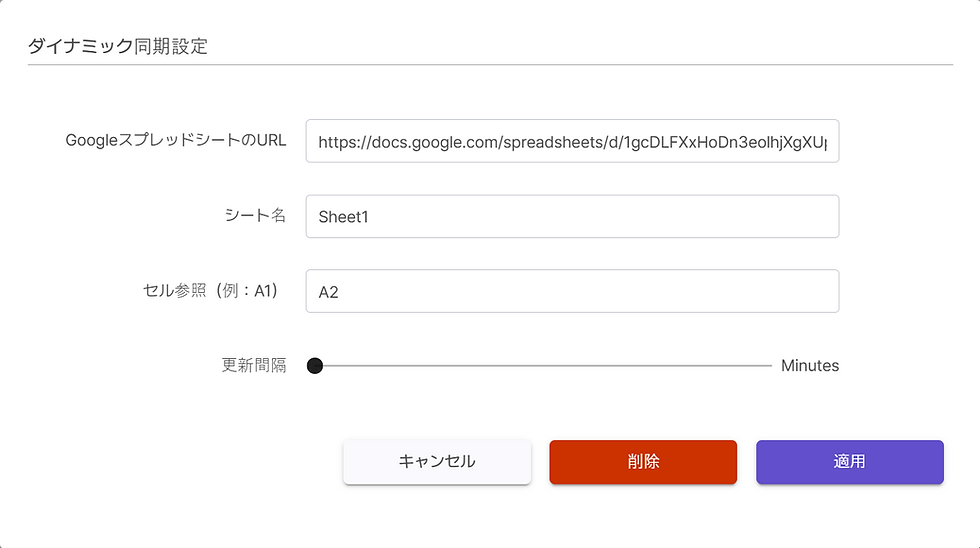
❼ダイナミック同期アイコン :クリックすると ⓫ ダイナミック同期 設定ウィンドウが開きます。
ダイナミック同期は、Google Sheets のデータとデザイン要素をリンクし、リアルタイムで更新する機能です。Google Sheets の値が変更されると、キャンバス上の要素が自動的に更新されます。複数のテキストボックスや画像を異なるセルにリンクすることも可能です。
例:店舗の価格自動更新、イベントスケジュールの同期。-
Google Sheet URL:接続するGoogle Sheetの完全なURLを入力します。
-
シート名:スプレッドシート内のシート名を指定します(例:Sheet1)。
-
セル参照:データを提供する正確なセルを定義(例:A2)。
-
更新間隔:スライダーを使用してデータの更新頻度を設定します。
-
(注意:共有設定は「リンクを知っている全員が閲覧可能」にする必要があります。)
-
❽ズームコントロール:キャンバスビューをズームインまたはズームアウトします。
-
❾プレビュー:デザインが画面にどのように表示されるか、リアルタイムでプレビューします。
-
❿ミュート / ミュート解除:プレビューモード中の音声再生を切り替えます。


-
ダイナミック同期 の例:Google Sheets を使用してデータをデザイン要素にリンクするいくつかの例をご紹介します。
ダイナミック同期 を有効にするには、テンプレート内の各デザイン要素が特定のセルにリンクされるように Google Sheet を作成します。これにより、シートのデータに基づいてすべての要素が自動的に更新されます。
Google Sheet の右上にある ⓬共有(Share) をクリックします。共有メニューで 一般的なアクセス(General access) の項目から ⓭リンクを知っている全員(Anyone with the link) を選択し、完了をクリックしてください。


-
Google Sheets に接続したい ⓮デザイン要素をクリックし、上部ツールバーから ⓯ダイナミック同期アイコンをクリックします。
-
Google Sheet の URL、シート名、そしてセル参照を ⓰ダイナミック同期設定に入力します。

.png)
レイヤーパネル
キャンバス上のすべての要素を一覧で表示し、レイヤーの順序や表示状態、さらに各要素の詳細なプロパティを簡単に管理できます。
-
⓱レイヤーリスト :
-
テキスト、図形、アイコン、画像、動画など、デザイン内のすべての要素を表示します。
-
各レイヤーは種類またはファイル名でラベル付けされ、簡単に識別できます。
-
レイヤーの並べ替え:ドラッグ&ドロップでキャンバス上の重なり順を変更します。
-
⓲ロック / ロック解除(鍵アイコン):レイヤーをロックして変更を防止、解除して編集可能にします。
-
⓳表示切替(目のアイコン):削除せずに個別レイヤーの表示を切り替えます。
-
⓴削除(ゴミ箱アイコン):選択したレイヤーをキャンバスから削除します。
-


